迪康端点安全一体化管理系统问题处理手册
迪康大成科技有限公司迪康终端安全管理系统 · 问题处理手册
版本 V.2606 共 7 类常见问题
一、迪康客户端安装失败
常见原因有两类:杀毒软件拦截、安装文件被占用。
原因一 360 等杀毒软件拦截
验证方法:打开杀毒软件,查看隔离区中是否存在迪康相关文件。
现象:
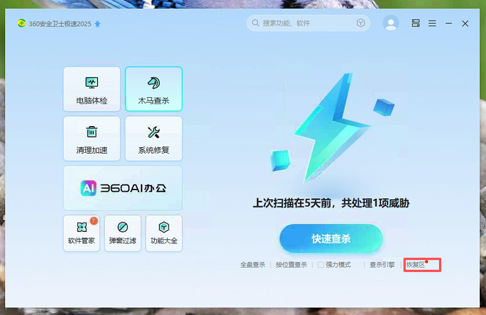
解决办法:
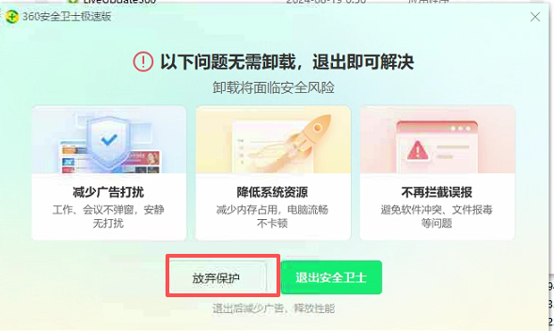
解决办法:临时退出杀毒软件,重新运行安装程序并选择“允许安装”。
退出 360 安全卫士时,在弹窗中点击 放弃保护 → 退出安全卫士。
原因二 程序被占用 / 磁盘写入受限
现象:安装过程中弹出提示:
现象:
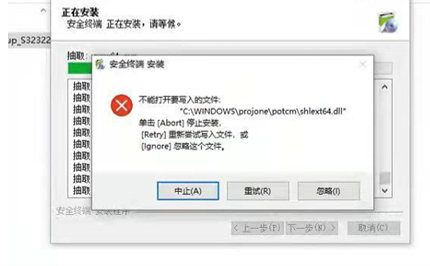
原因:程序被占用;或电脑做了磁盘保护,C:\Windows\ 目录下禁止写入文件。
解决办法:直接点击「忽略」按钮,即可继续完成安装并安装成功。
二、安装客户端后控制台看不到,或反复上线、下线
现象表现
安装客户端后,控制台上看不到该客户端;
控制台上客户端地址一直在变化;
控制台上显示客户端反复上线、下线。
解决办法
在控制台中按住 Shift 键,右击客户端标识处;
选择「重置客户端标识」;
被重置的客户端会自动归入未分组;
重新备注并分配组织架构即可。
解决办法:
提示:重置后客户端标识(CID)会重新生成,务必回到「未分组」中把设备重新归位到正确的组织架构,否则资产归属会丢失。
三、客户端未上线排查步骤
按「先前台、后后台」的顺序逐层排查,命中即停。
一 客户端侧排查(前台操作)
呼出客户端信息窗口
按快捷键 Ctrl + Shift + Alt + Y,检查是否能弹出客户端信息窗口。不能弹出 直接重新安装客户端(建议先退出杀毒软件)。
能弹出 进入下一步。
验证服务器地址
检查客户端中配置的服务器地址是否与目标服务器 IP 一致。若不一致,修改为正确的服务器 IP(默认密码:123456)。检查通信环境
暂时退出杀毒软件、防火墙等安全软件;使用 ping 命令测试客户端与服务器的网络连通性。检查服务器磁盘空间
登录服务器,确认客户端所在磁盘的剩余空间是否充足(空间满会导致服务异常)。
二 后台深度排查(命令行 / 日志)
(一)客户端进程与卸载界面
1. 尝试呼出卸载界面。
能呼出 跳至(二)网络与端口连通性。
不能呼出 执行以下检查:
tasklist | find "pobus64.exe"
tasklist | find "poda32.exe"
tasklist | find "poda64.exe" (64 位系统需检查此项)
若上述任意进程缺失:说明客户端未正常运行。
处理 关闭杀软,重新安装客户端并重启系统。若进程都在但卸载界面仍无法呼出:可能是热键冲突。手动执行 C:\windows\projone\potcm\clientstat.exe:
能成功弹出 → 正常;
不能弹出 → 客户端组件被破坏。
处理 关闭杀软重装;若无法重装,可将 pobus、poda 相关文件改名,再执行 taskkill /f /im pobus64.exe 等命令,之后重新安装客户端。
(二)网络与端口连通性
2. 检查客户端与服务器的 13001 端口连接:
netstat -ano | find "13001"
有连接(且进程为 pobus)→ 跳至(三)客户端上线状态与日志。
无连接 按以下顺序排查:
测试网络层:ping 服务器IP。
不通 → 检查服务器防火墙是否关闭,确认网络链路。测试端口可达性:telnet 服务器IP 13001(若系统无 telnet,可通过控制面板安装)。
连接失败时:
① 在服务器上执行 netstat -ano | find "13001",检查端口是否监听;未监听则服务器服务未启动或异常,检查磁盘空间,清理后重启服务器。
② 从其他电脑 telnet 该服务器 13001:能通 → 当前电脑防火墙拦截;不通 → 服务器端防火墙拦截。需双方放行 13001 端口。检查客户端组件加载:查看客户端目录下 pomq3/pomq3c364.dll 是否能被删除(能删说明未加载)。
未加载 → 系统不支持或文件损坏,需重装客户端。
(三)客户端上线状态与日志
3. 查看 pobus 日志,搜索是否有「上线了」字样。
无 上线模块卡死 → 重启客户端或重装。
有 进入下一步。
(四)客户端标识(CID)获取
4. 从注册表读取 CID:
HKEY_LOCAL_MACHINE\SOFTWARE\W06432Node\projone\podlp
(32 位系统去掉 W06432Node)
找到 cid 值并复制。
不存在 客户端被破坏 → 退出杀软后重装。
存在 进入下一步。
(五)服务器端连接验证
5. 在服务器上检查客户端 IP 连接:
netstat -ano | find "客户端IP地址"
无连接 网络仍有问题。
有连接 进入下一步。
(六)服务器业务日志与 MQ 服务
6. 检查服务器日志中的 CID 记录。进入服务器安装目录下的 /log/pbusiness(Linux 为 latestlog),搜索步骤 4 复制的 CID,查找:
client online on mq:客户端标识
找到 跳至(七)异常日志分析。
未找到 执行以下子检查:
使用测试工具 testPomq3_CSharp.exe 验证 MQ。
服务器地址:目标服务器 IP
端口:13001
总机号:default
channel:getsubers
request:{"channel":"clients"}
点击 Request 查看 Response:
无 Response MQ 服务异常 → 重启 pomq3.exe。
有 Response 在返回中查找 CID:找不到 → MQ 上未上线,重启 pomq3;能找到 → 进入下一条检查。
检查服务器安装目录下的 temp\clients 文件。
文件不存在 服务器写文件失败。
存在但无该 CID pomq3 无法写入。
有 CID pobusiness 卡死。
(七)异常日志分析
7. 全面检索该 CID 的所有日志记录,检查是否有异常报错(如外网 IP 被封、连接超时等),据此定位问题。
四、禁用无线网卡导致电脑无法联网
解决办法
在客户端使用快捷键清空策略;
在平台修改策略后,回到客户端执行更新策略操作;
在平台取消勾选「禁用无线网卡」后,生成离线策略;
在客户端导入该离线策略。
注意:若电脑已因禁用无线网卡而断网,需先通过有线网络或本机操作完成策略清空,再执行后续步骤。
五、屏幕壁纸及屏保不生效 / 黑屏
原因
与第三方壁纸软件冲突,或被杀毒软件拦截;
部分软件会禁止进入屏保,例如视频播放器、锁屏软件(如 360)或远程软件。
解决办法
先试一下 Windows 自带屏保是否可用;
关闭第三方软件,或卸载 / 退出杀毒软件;
若仍未生效,建议重启电脑。
六、远程协助黑屏
原因
采用了其它第三方远程后,高速远程模式下有机率会出现黑屏现象。
解决方法
出现该问题后,建议用户改用 「兼容模式」。
七、开启禁止安装软件后,企业软件库内的软件提示无法安装
原因
企业软件库安装软件时,会校验安装程序与软件管理中上传的软件包的程序指纹是否一致。
某些软件安装时会执行解压操作释放进程,若释放的进程与上传时的进程名不一致,无法完成校验,则无法安装。
加白方法
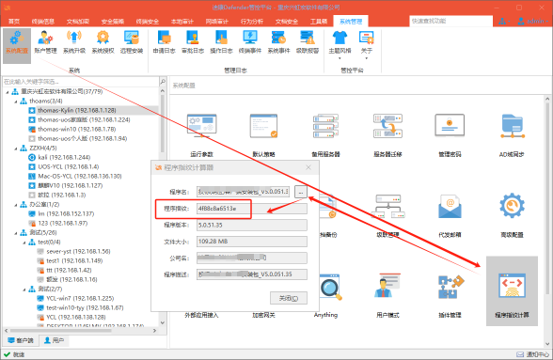
获取指纹符
将 .exe 可执行文件导入迪康控制台,通过迪康控制台获取指纹符。操作路径:控制台 →「程序指纹计算」→ 选择 / 导入 .exe 文件 → 复制生成的程序指纹。
添加禁止安装新软件白名单
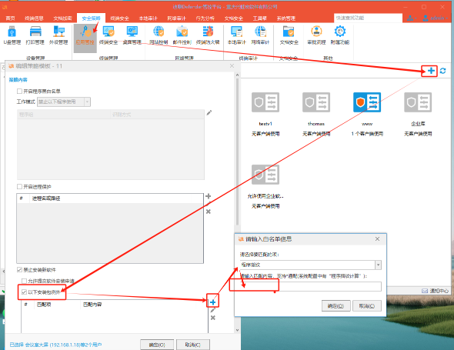
将上一步获取到的指纹符添加进白名单,并把策略应用给相应的客户端。操作路径:控制台 →「安全策略」→「禁止安装新软件」→ 勾选允许安装白名单→ 点击 + 添加指纹符 → 保存并应用策略。
获取指纹:
添加白名单: